Lógica
Pulos e condições
Lógica é o que faz o questionário mudar de caminho conforme a resposta. As regras ficam nas opções da própria pergunta, no construtor.
Atualizado em 5 de novembro de 2026
Tudo que a lógica faz
A área Lógica do cartão mostra as cinco famílias de regra, sempre. A família que não serve àquela pergunta aparece apagada. Ela diz em que tipo de pergunta ela serve. Você não precisa procurar em outro lugar para saber o que existe.
| Família | O que ela faz | Onde fica |
|---|---|---|
| Mostrar só se | Faz a pergunta aparecer só para quem atende à condição. | Na área Lógica do cartão da pergunta que aparece. |
| Alternativas condicionais | Tira uma alternativa da lista. A pergunta continua na tela. | Na área Lógica da pergunta que tem a alternativa. |
| Para onde ir depois | Manda a pessoa para outra página, para outro bloco, para o fim da pesquisa ou para a tela de não elegível. | Na área Lógica do cartão da pergunta que decide. |
| Triagem por valor | Encerra como não elegível acima ou abaixo de um número. | Na área Lógica de uma pergunta numérica. |
| Verificação com outra pergunta | Recusa a resposta que não bate com outra resposta. A pessoa corrige antes de seguir. | Na área Lógica da pergunta que é verificada. |
A diferença entre as duas primeiras famílias e a terceira importa: o caminho é decidido pela pergunta de trás, e a condição é decidida pela pergunta da frente.
Uma página inteira também aparece sob condição. Leia Mostrar a página inteira só em certas condições.
Ver todas as regras de uma vez
Cada regra fica na área Lógica do cartão da pergunta. O menu Lógica, na barra de ferramentas, mostra todas elas juntas.
O menu lista somente as páginas que têm regra. Cada página traz uma linha por regra. A linha mostra o resumo da regra: a condição, o destino do pulo ou o limite da triagem.
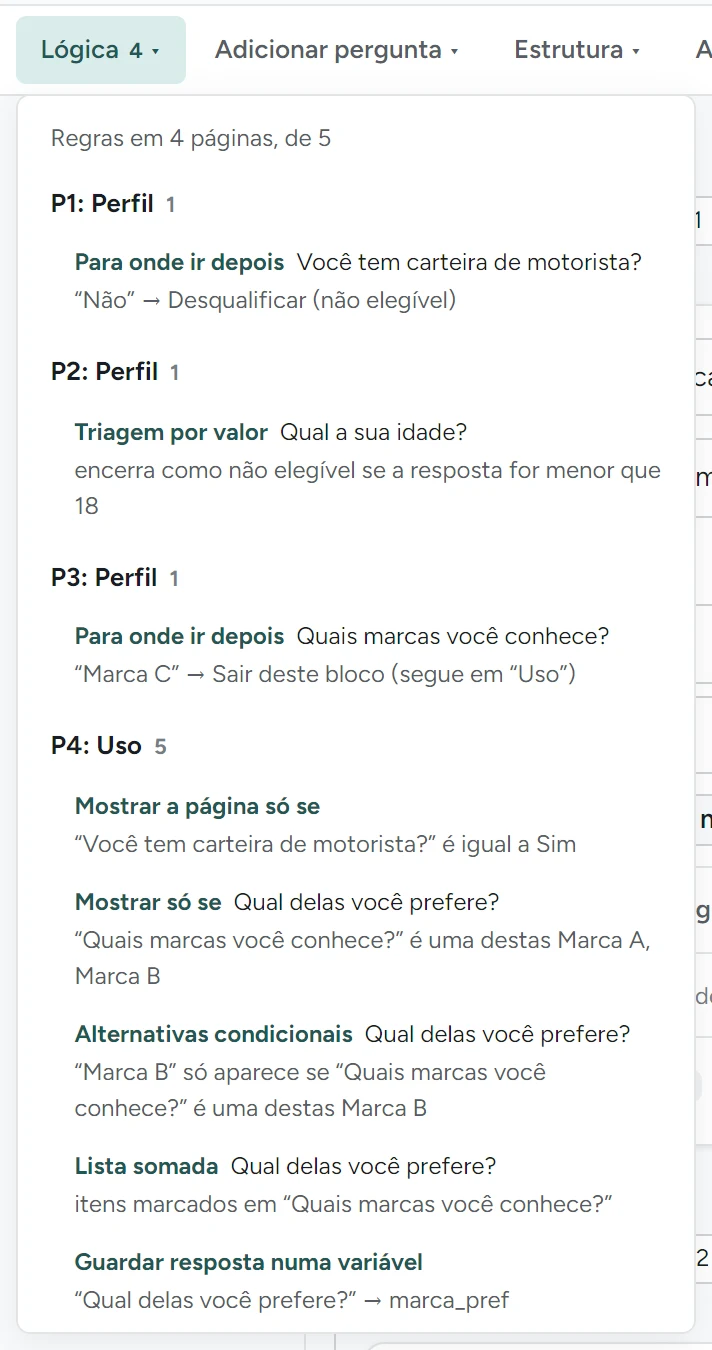
- Abra o menu Lógica.
- Leia o resumo da regra.
- Clique na linha da regra. O construtor vai até a pergunta e a destaca.
O número ao lado do nome do menu mostra quantas páginas têm regra.
O menu Páginas do formulário marca as mesmas páginas. Ele mostra quantas regras cada página tem.
O que o menu mostraO menu mostra as regras que dependem da resposta: Mostrar a página só se, Mostrar só se, Para onde ir depois, Triagem por valor, alternativa condicional, Verificação com outra pergunta, lista somada, bloco em loop e Guardar resposta numa variável. A aleatoriedade não entra no menu, porque ela sorteia e não decide. As cotas e as variáveis têm painel próprio.
Pulo sem destino não aparece na listaVocê pode apagar a página de destino de um pulo. Nesse caso a regra não vale mais. O menu não mostra essa regra, e o cartão da pergunta volta para "continuar normalmente". Clique em Validar para encontrar esses pulos.
Ver e desenhar o caminho
O menu Lógica mostra onde estão as regras. Ele não mostra o caminho. Para ver o caminho, abra a etapa Fluxo, na barra do questionário, entre Montar e Testar.
Cada pergunta é um cartão. O fluxo corre da esquerda para a direita, na ordem em que a pessoa vê as perguntas. Ao chegar na borda, ele desce e continua na linha de baixo, como um texto — é o que faz um questionário de 60 páginas caber na tela.
Para chegar direto a uma pergunta, use Ir para a pergunta…, na barra de cima. O quadro se move até ela.
| O que você vê | O que isso quer dizer |
|---|---|
| Linha cinza entre dois cartões | A ordem normal. A pessoa segue por aqui quando nenhuma regra a desvia. |
| Linha verde | Um desvio. Ela vai da pergunta até a página, o bloco ou o encerramento de destino. |
| Dois cartões na mesma coluna | As perguntas ficam na mesma página. A pessoa as vê na mesma tela. |
| Linha cinza tracejada | Ninguém passa por ela. Toda alternativa da pergunta obrigatória tem um desvio. |
| Marca sem caminho | Nenhum caminho chega até esta pergunta. |
| Marca condicional | A pergunta só aparece quando a condição dela é verdadeira. |
Andar pelo quadro
- Arraste o fundo para mover o quadro.
- Use a roda do mouse para aproximar e afastar.
- Ou use os botões no canto de baixo, à esquerda: − afasta, + aproxima, e Tudo enquadra o questionário inteiro.
- Arraste um cartão para mudar o lugar dele. O lugar fica salvo com o questionário.
- Clique em Arrumar os cartões para voltar ao arranjo automático.
O lugar do cartão não muda o questionárioMover um cartão muda só o desenho. A ordem das perguntas continua a mesma, e quem responde vê o questionário como antes. Para mudar a ordem, mova a pergunta no construtor.
Criar um desvio no quadro
O cartão de uma pergunta mostra todas as respostas dela. Cada resposta tem uma bolinha na borda direita, na linha dela.
- Puxe a bolinha da resposta que desvia.
- Solte no destino.
- O construtor desenha a linha e escreve embaixo o que ficou valendo.
O gesto diz as duas coisas ao mesmo tempo: qual resposta desvia, e para onde ela leva. Por isso o construtor não pergunta mais nada.
A resposta que segue o caminho normal aparece com segue em frente escrito ao lado. Puxe a bolinha dela quando quiser mudar isso.
Perguntas com muitas respostasAcima de seis respostas, o cartão volta a ter uma bolinha só, na borda. Puxe essa bolinha até o destino. O painel da direita pergunta por qual resposta se passa por ali, e você escolhe na lista.
Você pode soltar a ligação em três lugares.
| Solte em | O que acontece |
|---|---|
| Um cartão | O desvio leva à página daquele cartão. |
| A moldura de um bloco | O desvio leva ao bloco. Ele entra sempre por onde o bloco começa. |
| Um passo de automação | A automação passa a disparar com aquela resposta. |
O desvio leva à página, não à perguntaSolte a ligação em qualquer cartão de uma página. O desvio leva à página inteira. Quem chega lá vê a página desde a primeira pergunta dela.
Bloco e página não são a mesma coisaUm desvio para uma página aponta sempre para aquela página. Se você inserir depois uma página nova no começo do bloco, quem é desviado pula a página nova. Um desvio para o bloco acompanha o bloco. Ele entra pela primeira página do bloco, seja ela qual for.
Cada bloco tem uma molduraA moldura mostra as páginas do bloco, com o nome no alto. Um bloco comprido pode aparecer em mais de um pedaço, quando o quadro dobra de linha. Cada pedaço diz qual é, como em Experiência (1 de 2).
Ligar uma resposta a uma automaçãoPuxe a bolinha da resposta até um passo de automação no quadro. A automação passa a disparar quando alguém responder aquilo. A pergunta e a resposta ficam preenchidas de uma vez. Se a automação já dispara por outro motivo, o construtor recusa e escreve o motivo.
Quando a ligação não é possívelO construtor recusa a ligação e escreve o motivo na barra de cima. Uma pergunta não pode levar a ela mesma. Duas perguntas da mesma página não têm passo entre si. O destino precisa vir depois da pergunta.
Mudar um desvio que já existe
Cada linha tem um ponto redondo no meio. Clique nele. O painel da direita mostra para onde cada resposta daquela pergunta leva.
Clicar no cartão faz o mesmo. Mude o destino no painel.
O painel é o mesmo campo do cartãoO painel Ações edita Para onde ir depois, o mesmo campo que fica na área Lógica do cartão da pergunta. Você escolhe onde trabalhar. A regra é uma só.
Duas regras não se editam no FluxoA triagem por valor e a regra avançada que veio de um arquivo importado aparecem no quadro, porque elas mudam o caminho. Elas não saem de uma alternativa escolhida. Edite as duas no cartão da pergunta. Clique em Abrir esta pergunta no construtor.
Para onde a pessoa vai depois
A regra tem a forma "se a resposta for X, vá para Y". Você escolhe a alternativa e escolhe a ação. A lista de ações traz três grupos.
| Grupo | Ação | O que acontece |
|---|---|---|
| Ir para a página | Página n | A pessoa salta o que está no meio. Só as páginas depois desta aparecem na lista. |
| Ir para o bloco | Sair deste bloco | A pessoa salta o resto do bloco atual. Ela segue no bloco seguinte. O nome do bloco seguinte aparece na própria ação. |
| Ir para o bloco nome | A pessoa vai para o começo daquele bloco. Os blocos do meio ficam para trás. | |
| Encerrar | Concluir o questionário | A pessoa termina, e a resposta conta como completa. |
| Desqualificar (não elegível) | A pesquisa encerra porque a pessoa não serve ao estudo. É o filtro de perfil, e ele tem artigo próprio: Filtro de perfil. |
- Abra Lógica, no cartão da pergunta.
- Procure o bloco Para onde ir depois.
- Procure a linha da alternativa que decide o caminho.
- Abra a lista ao lado dessa linha.
- Escolha a ação.
Quando usar bloco em vez de páginaUse a página quando você sabe exatamente em qual tela a pessoa continua. Use o bloco quando você quer saltar um assunto inteiro. Você acrescenta páginas ao bloco depois, e a regra continua certa.
A última página do questionário não tem para onde ir. Nela a lista mostra só o grupo Encerrar.
Mostrar a página inteira só em certas condições
Uma página é uma tela. Você esconde a tela inteira com uma condição só, em vez de repetir a mesma condição em cada pergunta dela.
- Abra o menu Lógica de página, no alto da página.
- Clique em Mostrar a página só se….
- Escolha a fonte, a comparação e o valor. Em + Condição você soma mais condições, com E ou OU.
A regra aparece embaixo do cabeçalho da página, com a borda tracejada. Ela fica à vista enquanto existir.
A condição da página olha para trás da páginaA Upinion decide se a página aparece antes de mostrá-la. As respostas das perguntas de dentro dela ainda não existem nesse momento. Só valem as perguntas de páginas anteriores, as variáveis e as calculadas.
Quem não atende à condição não vê a tela. O questionário segue para a página seguinte. As perguntas da página escondida ficam em branco no export.
Mostrar a pergunta só em certas condições
A regra Mostrar só se faz a pergunta aparecer apenas quando uma resposta anterior atende à condição.
Exemplo: não pergunte "por que você deixou de comprar?" para quem nunca comprou.
A condição olha só para trásEla usa perguntas que já apareceram antes. Uma condição não consegue olhar para uma pergunta que vem depois — a resposta ainda não existe.
O que a condição compara
As comparações mudam conforme o tipo da pergunta escolhida como fonte.
- Escolha única, lista suspensa e Sim / Não: é igual a, é uma destas e as negativas. Você escolhe a alternativa numa lista.
- Múltipla escolha, multi-seleção com busca e escolha por imagem com várias respostas: marcou, marcou alguma destas e as negativas.
- Número, NPS, nota em estrelas ou emoji e slider: é igual a, é maior que, é menor ou igual a, está entre e as outras comparações de número. Você escreve o número.
- Texto: contém e não contém.
Exemplo: para perguntar o porquê a quem deu nota de 0 a 6 no NPS, escolha o NPS como fonte,
escolha é menor ou igual a e escreva 6. Você não precisa de
variável para isso.
Quando a fonte é uma variável que guarda a resposta de uma escolha, ou um sorteio, o valor também sai de uma lista com os rótulos. Leia Variáveis.
Se a fonte muda de tipo depois, a regra não muda sozinha. Exemplo: a pergunta de escolha única vira múltipla escolha, ou a fórmula da calculada passa a juntar várias alternativas. A regra continua valendo como estava e aparece como condição avançada. Para escrever outra, clique em Trocar por uma regra simples.
Combinar condições
Em + Condição você soma quantas condições quiser à mesma regra. O seletor entre elas decide como combiná-las.
- com E, a pergunta aparece só se todas as condições forem verdadeiras;
- com OU, basta uma condição verdadeira.
O conector vale para a regra inteira. Não se misturam E e OU na mesma pergunta.
Quando você precisa de E e OU juntosDivida a lógica em duas etapas: guarde a resposta em uma variável, ou crie uma variável calculada que resolva a primeira parte da conta. Leia Variáveis.
Passo a passo: só quem conhece a marca avalia a marca
- Monte a pergunta P1, de múltipla escolha: "Quais destas marcas você conhece?".
- Monte a pergunta P2, em outra página: "Você recomendaria a Marca A?".
- No cartão da P2, abra Lógica. O campo Mostrar só se fica no alto da área.
- Escolha a pergunta P1 como fonte.
- Deixe a comparação em marcou e escolha a alternativa "Marca A".
- Abra a Prévia e responda duas vezes: uma marcando a Marca A, outra sem marcá-la.
Para avaliar todas as marcas que a pessoa conhece, sem criar uma pergunta por marca, leia Levar respostas adiante e Bloco em loop.
Testar variações do enunciado (A/B)
Ative Testar variações (A/B) do enunciado para cadastrar duas ou mais versões do texto da pergunta.
Cada pessoa vê uma versão, sorteada de forma balanceada. A variante fica gravada na base, e os resultados saem separados por variante.
Serve para decidir a redação de uma pergunta, ou para testar duas formas de apresentar um conceito.
Regras que valem sempre
Pergunta que depende de outra fica em página separada
Cada página é uma tela que a pessoa vê de uma vez. Duas perguntas na mesma página aparecem juntas, então a segunda não consegue reagir à primeira. Leia Páginas e blocos.
Toda lógica se prova na prévia
Responda o questionário como cada tipo de pessoa: quem passa pelo filtro, quem não passa, quem marca uma opção, quem marca todas. A prévia aceita quantas voltas você quiser.
Apagar uma página quebra o pulo que aponta para ela
Clique em Validar depois de mexer na estrutura. A validação aponta o pulo que ficou apontando para o vazio.
Perguntas frequentes
Dá para pular com base em duas perguntas ao mesmo tempo?
O pulo lê a resposta da própria pergunta. Para decidir por várias respostas, use
Mostrar só se com E, ou uma variável calculada.
A pergunta escondida entra na base?
Ela entra como não respondida por aquela pessoa. Na análise, a base de cada pergunta é quem a
viu, e não o total de respondentes.
Eu quero mostrar a pergunta conforme a fonte da amostra.
Declare o parâmetro do link como variável e use-o na condição. Leia
Amostra de painel.